In dieser Anleitung zeigen wir Schritt für Schritt, wie Sie Smart IPTV einrichten (SIPTV) und Ihre Senderliste auf dem Gerät laden. Wir erklären Aktivierung, MAC-Adresse, M3U-Upload und das anschließende Neuladen – damit die Einrichtung auf Samsung (Tizen), LG (webOS) und Android schnell gelingt.
Smart IPTV einrichten: SIPTV Schritt-für-Schritt #
Die Smart IPTV App (SIPTV) läuft auf vielen älteren Samsung-TVs mit Tizen, LG-TVs mit webOS sowie Android-Geräten. Nach der ersten Installation erhalten Sie eine 7-Tage-Testversion. Für die dauerhafte Nutzung ist eine einmalige Aktivierung (ca. 5,49 €) erforderlich. Offizielle Aktivierung: siptv.eu/activation.
Voraussetzungen: MAC-Adresse & M3U/Playlist #
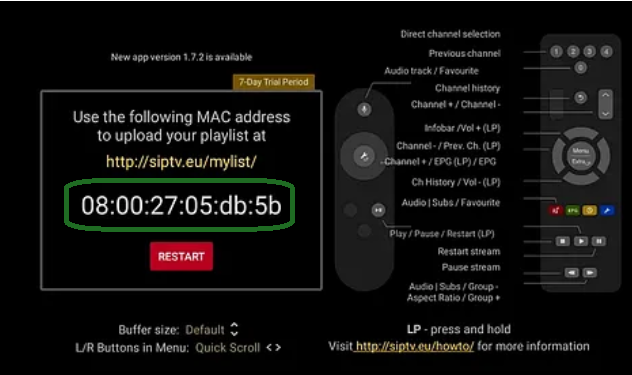
Bevor Sie SMART IPTV einrichten, benötigen Sie zwei Dinge: die MAC-Adresse Ihres Geräts (in der App einsehbar) und die M3U-URL aus Ihrem Kundenkonto. Ihre M3U finden Sie hier beschrieben: So können Sie Ihren Zugang einsehen.
Smart IPTV einrichten – Playlist hochladen #
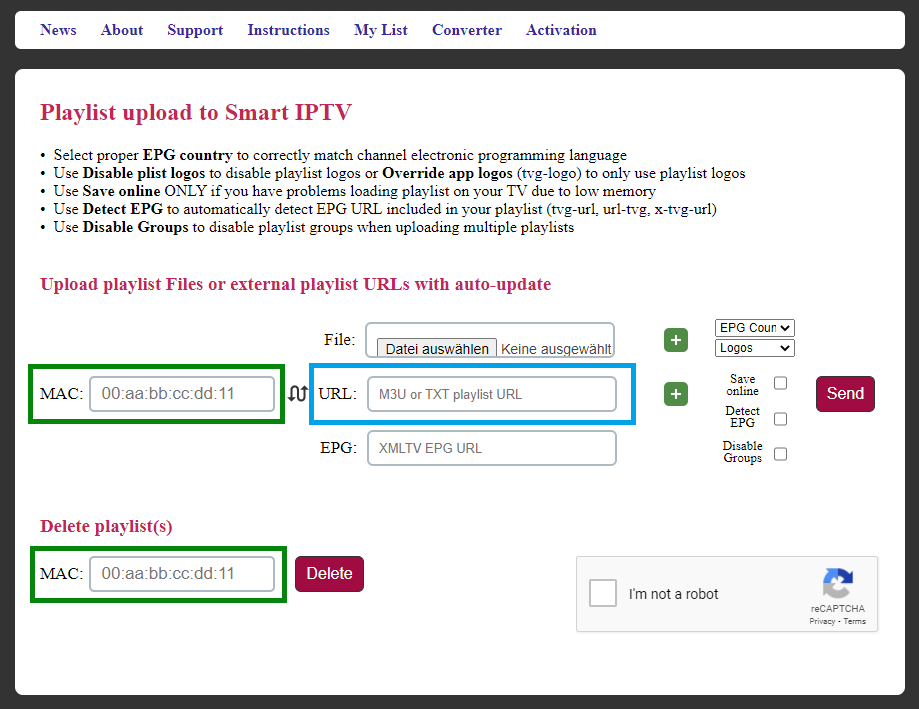
Schritt 1: Öffnen Sie auf Smartphone, Laptop oder PC die offizielle Upload-Seite siptv.eu/mylist, um Ihre Playlist auf das Gerät zu laden.
Schritt 2: Halten Sie Ihre M3U-URL bereit (im Kundenportal). Tragen Sie diese später in das Feld URL ein. Falls noch unklar: Zugangsdaten & M3U finden.
Schritt 3: Geben Sie die M3U-URL in das Feld URL ein (blau markiert).
Schritt 4: Tragen Sie die MAC-Adresse in beide MAC-Felder (grün markiert) ein und klicken Sie zunächst auf Delete. Dadurch werden alte Listen, die auf diese MAC geladen sind, entfernt.
Schritt 5: Lösen Sie das Captcha und klicken Sie anschließend auf Send, um die Playlist zu übertragen.
App neu laden & prüfen #
Schritt 6: Öffnen Sie die App und wählen Sie Restart bzw. Reload. Alternativ halten Sie die 0-Taste auf der Fernbedienung kurz gedrückt, um die Liste neu zu laden. Danach sollten Sender und Kategorien sichtbar sein.
Fertig! Damit ist die SMART IPTV Einrichtung abgeschlossen. Bei Änderungen an der Playlist wiederholen Sie die Schritte zum Löschen (Delete) und Senden (Send).
Tipps & häufige Fragen (Kurz) #
- Aktivierung: Nach dem Trial die App einmalig auf siptv.eu/activation aktivieren (MAC erforderlich).
- Playlist lädt nicht? M3U-URL prüfen (korrekt kopiert), MAC exakt eingeben, ggf. Delete nutzen und erneut Send klicken, App Restart/Reload.
- Stabilität: Wenn Streams ruckeln: Router/TV für 30 Sek. vom Strom trennen, LAN oder 5 GHz-WLAN nutzen.
- Alternative App: Für Android/Fire TV empfehlen wir unsere 6IPTV App mit Login & EPG-Funktionen.
Kontakt & LiveSupport #
Sie haben Fragen zur Smart IPTV Einrichtung oder zur M3U-Playlist? Unser Team hilft rund um die Uhr: Support & 24/7 LiveSupport oder per E-Mail an support@6iptv.cc.


